2026 Leitfaden: Effiziente Entwicklung mit VS Code Remote SSH auf dem Mac
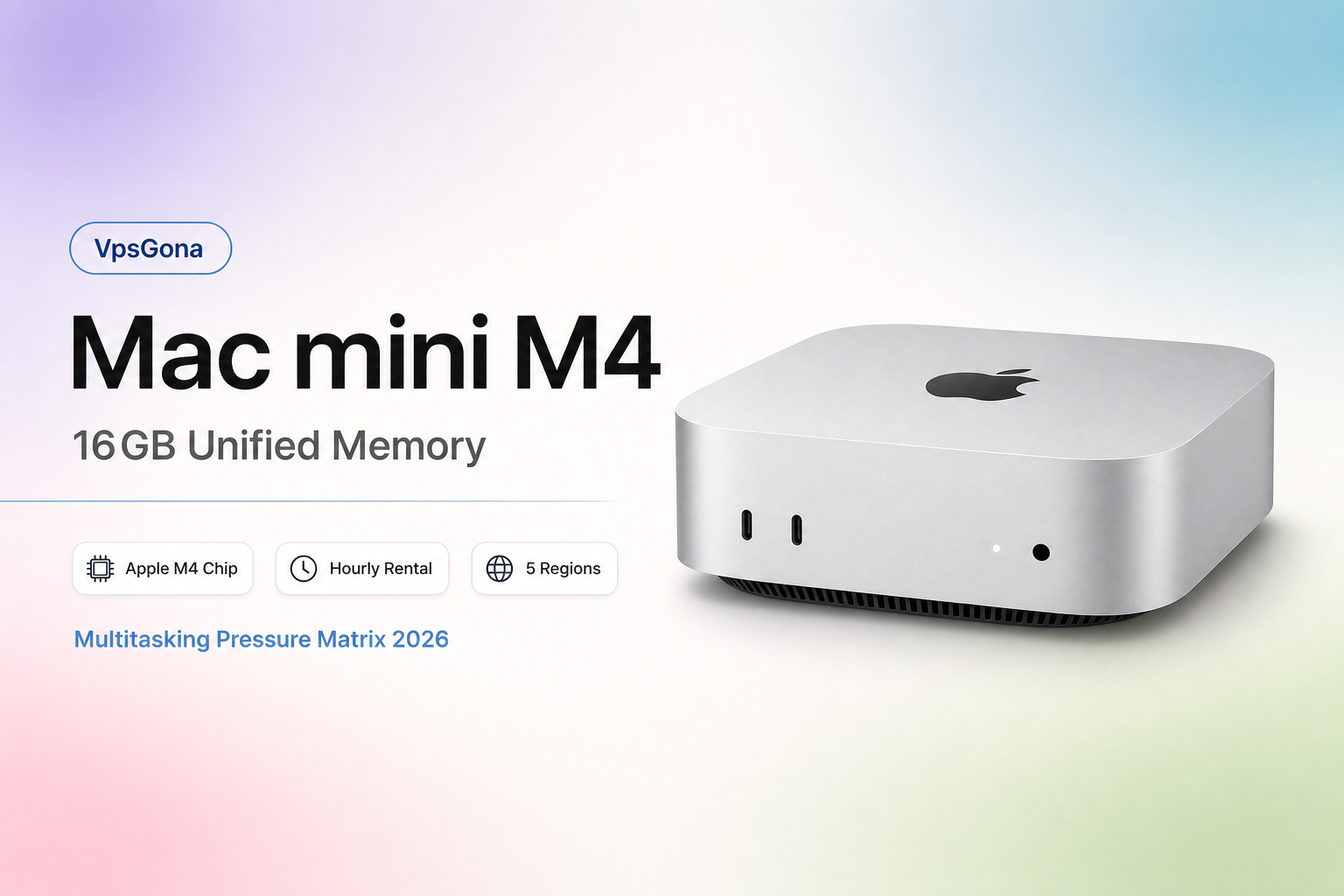
In der modernen Softwareentwicklung im Jahr 2026 ist die Hardware-Unabhängigkeit zu einem kritischen Erfolgsfaktor geworden. Entwickler stehen oft vor der Herausforderung, iOS-Apps bauen oder macOS-spezifische Services testen zu müssen, während sie primär auf Windows-Workstations, Linux-Laptops oder sogar iPads arbeiten. Die Lösung ist die Kombination aus leistungsstarker Apple-Hardware im Rechenzentrum und der VS Code Remote SSH Erweiterung.
In diesem Tutorial erfahren Sie, wie Sie eine professionelle Remote-Entwicklungsumgebung auf einem Mac einrichten, die sich nahtlos in Ihren Workflow integriert, ohne dass Sie tausende Euro in neue Hardware investieren müssen.
Warum 2026 Entwickler auf VS Code Remote SSH für Mac setzen
Die klassische lokale Entwicklung auf einem MacBook stößt oft an Grenzen, sei es durch thermische Drosselung bei langen Kompiliervorgängen oder den hohen Anschaffungspreis für High-End-Konfigurationen mit 64GB+ RAM. Remote-Mac-Lösungen bieten hier entscheidende Vorteile:
- Plattformunabhängigkeit: Entwickeln Sie iOS-Apps auf Ihrem Windows-Gaming-PC oder einem schlanken Chromebook.
- Performance on Demand: Nutzen Sie die Leistung von M3 oder M4 Pro/Max Chips im Rechenzentrum, während Ihr lokales Gerät kühl und leise bleibt.
- Persistente Sessions: Ihre Entwicklungsumgebung bleibt aktiv. Sie können die Verbindung trennen, den Ort wechseln und genau dort fortfahren, wo Sie aufgehört haben.
- Sicherheit & Compliance: Quellcode bleibt auf dem gesicherten Server und muss nicht auf physisch unsicheren Laptops gespeichert werden.
Schmerzpunkte bei der herkömmlichen macOS-Entwicklung
Ohne eine optimierte Remote-Lösung stoßen Ingenieure häufig auf folgende Barrieren:
- Hardware-Lock-in: Die Notwendigkeit, für sporadische iOS-Builds ein teures Zweitgerät (Mac) anschaffen zu müssen.
- Latenz-Probleme: Klassische Screen-Sharing-Tools (VNC/RDP) sind bei schlechter Verbindung träge; das Tippen fühlt sich "schwammig" an.
- Fragmentierte Umgebungen: Synchronisationsprobleme zwischen lokalem Code und der Remote-Build-Maschine führen zu "It works on my machine"-Fehlern.
- Skalierbarkeit: Lokale Hardware kann nicht einfach per Klick um mehr RAM oder CPU-Kerne erweitert werden, wenn das Projekt wächst.
Entscheidungshilfe: Lokaler Mac vs. VS Code Remote SSH Lösung
| Feature | Lokaler Mac (Kauf) | VS Code Remote Mac (Miete) |
|---|---|---|
| Anschaffungskosten | Hoch (1.200€ - 4.000€+) | Niedrig (Monatliches Abo) |
| Wartung | Eigenverantwortlich | Professionelles Rechenzentrum |
| Zugriff | Nur physisch vor Ort | Weltweit über SSH/Internet |
| Entwickler-Erlebnis | Nativ | Fast nativ (VS Code UI lokal, Kern remote) |
| Upgrades | Neukauf erforderlich | Flexibler Plan-Wechsel |
Schritt-für-Schritt: Remote-Mac-Entwicklungsumgebung konfigurieren
1. Zugriff auf den Remote-Mac vorbereiten
Stellen Sie sicher, dass Ihr Remote-Mac erreichbar ist. Sie benötigen die IP-Adresse und einen Benutzer mit SSH-Zugriffsrechten. Idealerweise verfügt der Host über eine statische IP oder eine DDNS-Adresse.
2. SSH-Key-Authentifizierung einrichten
Für eine stabile VS Code Verbindung ist die passwortlose Anmeldung essenziell. Generieren Sie lokal einen Schlüssel (falls nicht vorhanden):
ssh-keygen -t ed25519
Kopieren Sie diesen auf den Mac:
ssh-copy-id username@remote-mac-ip
3. VS Code Remote SSH konfigurieren
Installieren Sie die Erweiterung "Remote - SSH" (von Microsoft) in Ihrem lokalen VS Code.
1. Drücken Sie F1 und wählen Sie Remote-SSH: Add New SSH Host....
2. Geben Sie den Befehl ein: ssh username@remote-mac-ip.
3. Wählen Sie Ihre lokale Config-Datei (meist ~/.ssh/config).
4. Verbindung herstellen und VS Code Server installieren
Klicken Sie unten links auf das grüne Symbol und wählen Sie Connect to Host. VS Code installiert nun automatisch den VS Code Server auf dem Remote-Mac. Dieser Server ermöglicht es, dass Erweiterungen (wie Python, Go oder Node.js) direkt auf der Mac-Architektur ausgeführt werden.
5. Toolchain-Setup mit Homebrew
Öffnen Sie das integrierte Terminal in VS Code (es ist nun ein macOS-Terminal!). Installieren Sie den Paketmanager Homebrew für die restliche Toolchain:
/bin/bash -c "$(curl -fsSL https://raw.githubusercontent.com/Homebrew/install/HEAD/install.sh)"
brew install git node python3 cocoapods
Technische Eckdaten für professionelle Setups
Um eine reibungslose Erfahrung zu gewährleisten, sollten Sie auf folgende Parameter achten:
- Bandbreite: Minimum 10 Mbps Up/Down für flüssiges Arbeiten; Latenz (Ping) unter 50ms ist ideal.
- Architektur: Nutzen Sie Apple Silicon (M-Serie) Instanzen für bis zu 3x schnellere Kompilierzeiten gegenüber alten Intel-Macs.
- Port-Forwarding: VS Code erlaubt es, lokale Ports (z.B. Port 3000 für eine Web-App) automatisch auf den Remote-Mac zu tunneln. Dies ist ein "Game Changer" für Web-Entwickler.
Fazit: Die Zukunft der Softwareentwicklung auf Apple-Systemen
Während herkömmliche Lösungen wie Hackintosh (instabil/legal fragwürdig) oder einfache Cloud-VMs (oft ohne GUI oder echte Apple-Hardware) für Profis enttäuschend sind, bietet der Weg über einen gemieteten Remote-Mac die perfekte Balance. Sie erhalten die volle Root-Berechtigung, echte Apple Silicon Power und die vertraute VS Code Umgebung.
Wenn Sie die Hardware-Einschränkungen Ihres aktuellen Setups hinter sich lassen wollen, ist der Wechsel zu einer gemieteten Instanz die logische Konsequenz. Anstatt Jahre auf die Amortisation eines 3.000€ Mac Studio zu warten, bietet Ihnen die Mac-Miete bei vpsgona.com sofortigen Zugriff auf hochperformante Cluster. Starten Sie noch heute und verwandeln Sie jedes Gerät in eine vollwertige iOS-Entwicklungsstation.
FAQ
Weiterführende Lektüre
Starten Sie Ihre Remote-Entwicklung auf echter Mac Mini M4 Hardware
Nutzen Sie dedizierte Apple Silicon Performance ohne Virtualisierungsverluste für blitzschnelle Build-Zeiten.
Vollständiger Root-Zugriff über SSH und VNC für Ihre Xcode-, iOS-Simulator- und Homebrew-Workflows.