Ohne Mac iOS-Apps entwickeln: Der ultimative Guide 2026 für Studenten
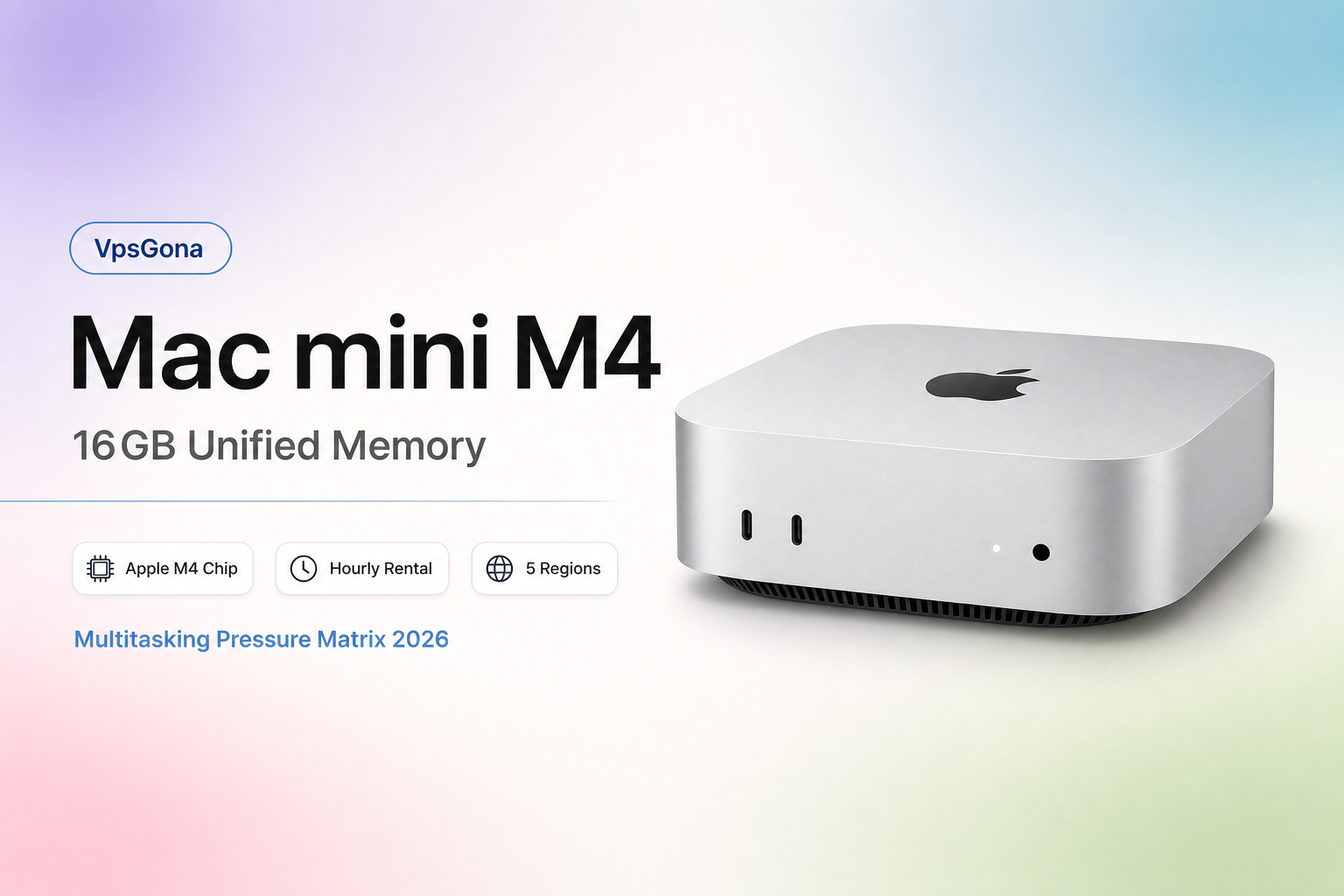
Der Traum, die nächste große iPhone-App zu entwickeln, scheitert bei vielen Studenten oft an einer einzigen Hürde: der Hardware. Apple schreibt vor, dass die Entwicklungsumgebung Xcode ausschließlich auf macOS läuft. Ein neues MacBook Pro mit M3- oder M4-Chip kostet jedoch oft das gesamte Budget eines Semesters.
In diesem Guide erfährst du, wie du 2026 ohne den Kauf eines teuren Mac-Geräts professionell in die iOS-Welt einsteigen kannst, welche Fehler du vermeiden solltest und warum dein aktueller Windows-Laptop vielleicht doch ausreicht.
Warum man für iOS-Entwicklung zwingend macOS braucht
Apple hält sein Ökosystem streng geschlossen. Während man Android-Apps auf Windows, Linux oder Mac entwickeln kann, ist für iOS, iPadOS und watchOS ein Mac unumgänglich.
Der Grund liegt in der Software: Xcode. Dieses Tool beinhaltet nicht nur den Editor, sondern auch den iOS Simulator und die notwendigen SDKs (Software Development Kits). Ohne Xcode gibt es keinen Weg, eine App effizient zu kompilieren oder zu testen. Für Studenten bedeutet das: Entweder man besitzt einen Mac, oder man findet einen Weg, macOS auf anderer Hardware zu nutzen.
Schmerzpunkte: Die Realität für Studenten ohne Mac
Wer versucht, die "Apple-Steuer" zu umgehen, stößt oft auf frustrierende Hindernisse: 1. Hohe Einstiegshürden: Ein gebrauchter Mac für 500 € ist oft zu alt, um die neueste Xcode-Version zu unterstützen. 2. Komplexität von Hackintosh: Das Installieren von macOS auf PC-Hardware (Hackintosh) ist 2026 aufgrund der Umstellung auf Apple Silicon (M-Serie) fast unmöglich geworden. 3. Leistungsmangel bei VMs: Virtuelle Maschinen auf Windows ruckeln stark, da sie keine native Grafikbeschleunigung für den iOS-Simulator bieten. 4. Stabilitäts-Frust: Nichts ist schlimmer, als wenn die Entwicklungsumgebung kurz vor einer Abgabe abstürzt, weil die Emulation instabil ist.
Vergleich der Lösungen 2026: Windows zu iOS
| Lösung | Kosten | Performance | Stabilität | Aufwand |
|---|---|---|---|---|
| Neuer Mac (M3/M4) | Hoch (>1.000€) | Exzellent | Sehr hoch | Gering |
| Virtuelle Maschine | Kostenlos | Sehr schlecht | Mittel | Hoch |
| Hackintosh | Mittel | Gut | Sehr instabil | Extrem hoch |
| Remote Mac-Leasing | Niedrig (Monatsabo) | Hoch | Hoch | Sofort startbereit |
Warum Remote-Mac-Leasing 2026 die schlaueste Wahl ist
Früher haben Studenten oft Tage damit verbracht, macOS in einer VirtualBox zu installieren, nur um festzustellen, dass Xcode 17 oder 18 darauf kaum flüssig läuft. Seit Apple komplett auf die M-Architektur umgestiegen ist, benötigen Entwickler Zugriff auf reale Apple Silicon Kerne.
Ein Remote Mac bietet dir genau das: Du mietest einen echten Mac Mini oder Mac Pro in einem Rechenzentrum. Du verbindest dich per Remote Desktop (VNC/Bildschirmfreigabe) von deinem Windows-PC oder sogar einem iPad aus. - Keine Hardware-Investition: Du zahlst nur, solange du lernst. - Volle Leistung: Du nutzt die Rechenpower von M2/M3-Chips für schnelles Kompilieren. - Immer aktuell: Dein System läuft mit der stabilsten macOS-Version für Xcode.
5 Schritte: So startest du dein erstes iOS-Projekt auf Windows
Wenn du keine Lust auf stundenlanges Troubleshooting hast, folge diesem Workflow:
- Remote-Instanz wählen: Registriere dich bei einem Mac-Leasing-Anbieter deiner Wahl (z. B. vpsgona.com) und wähle einen Plan, der Xcode-kompatibel ist.
- Verbindung herstellen: Nutze ein Remote-Desktop-Tool (unter Windows meistens integriert oder via VNC Viewer), um auf den Desktop des entfernten Macs zuzugreifen.
- Xcode öffnen: Auf den Miet-Instanzen ist Xcode oft vorinstalliert. Falls nicht, lade es einfach über den Mac App Store mit deiner Apple-ID herunter.
- Swift Playground oder Projekt starten: Erstelle ein neues Projekt (iOS -> App). Wähle "SwiftUI" als Interface-Technologie – das ist die Zukunft der Apple-Entwicklung.
- Simulator starten: Klicke auf den "Play"-Button. Dein Windows-Bildschirm zeigt dir nun den originalen iOS-Simulator, in dem deine App läuft.
Wichtige Daten zur Entscheidungsfindung
Um deine Entscheidung objektiv zu treffen, beachte diese drei Fakten: - Speicherplatz: Xcode benötigt inklusive Simulatoren und SDKs oft über 40 GB freien Speicher. Viele günstige MacBooks mit 128 GB/256 GB stoßen hier sofort an Grenzen. - CPU-Last: Das Kompilieren einer mittelgroßen App kann einen Intel-i5-Prozessor (oft in VMs genutzt) zu 100% auslasten, was zu minutenlangen Wartezeiten führt. Ein M-Serie Chip erledigt dies in Sekunden. - Kosten-Nutzen: Ein Abo für einen Remote-Mac für 3 Monate Lernen kostet weniger als der Wertverlust eines neuen Macs nach dem Auspacken.
Fazit: Erst testen, dann kaufen
Für die meisten Studenten ist der Kauf eines Macs "auf gut Glück" ein hohes finanzielles Risiko. Wenn du nach zwei Wochen merkst, dass Swift-Programmierung doch nichts für dich ist, sitzt du auf teurer Hardware.
Lösungen wie Hackintosh oder langsame virtuelle Maschinen sind 2026 eher Zeitfresser als Lernhilfen. Sie frustrieren dich, bevor du überhaupt die erste Zeile Code geschrieben hast. Ein professionell verwalteter Remote-Mac ist hier der sinnvollere Weg: Du erhältst die volle Apple-Power auf deinem gewohnten Windows-Laptop. Sobald du deine erste komplexe App fertiggestellt hast und vielleicht sogar erste Einnahmen erzielst, kannst du immer noch über eine eigene Hardware-Investition nachdenken. Bis dahin ist das Mieten eines Mac-Arbeitsplatzes die effizienteste Abkürzung zum Ziel.
FAQ
Weiterführende Lektüre
Starten Sie Ihre iOS-Entwicklung noch heute mit einem Remote-Mac
Greifen Sie auf echte Mac Mini M4 Hardware mit voller Xcode-Unterstützung zu, ohne selbst teure Hardware kaufen zu müssen.
Blitzschnelle Bereitstellung in nur 5 Minuten – Ihr persönlicher Mac im Cloud-Rechenzentrum ist sofort einsatzbereit.