2026 年没有 Mac 怎么学 iOS 开发?新手避坑指南与低成本方案对比
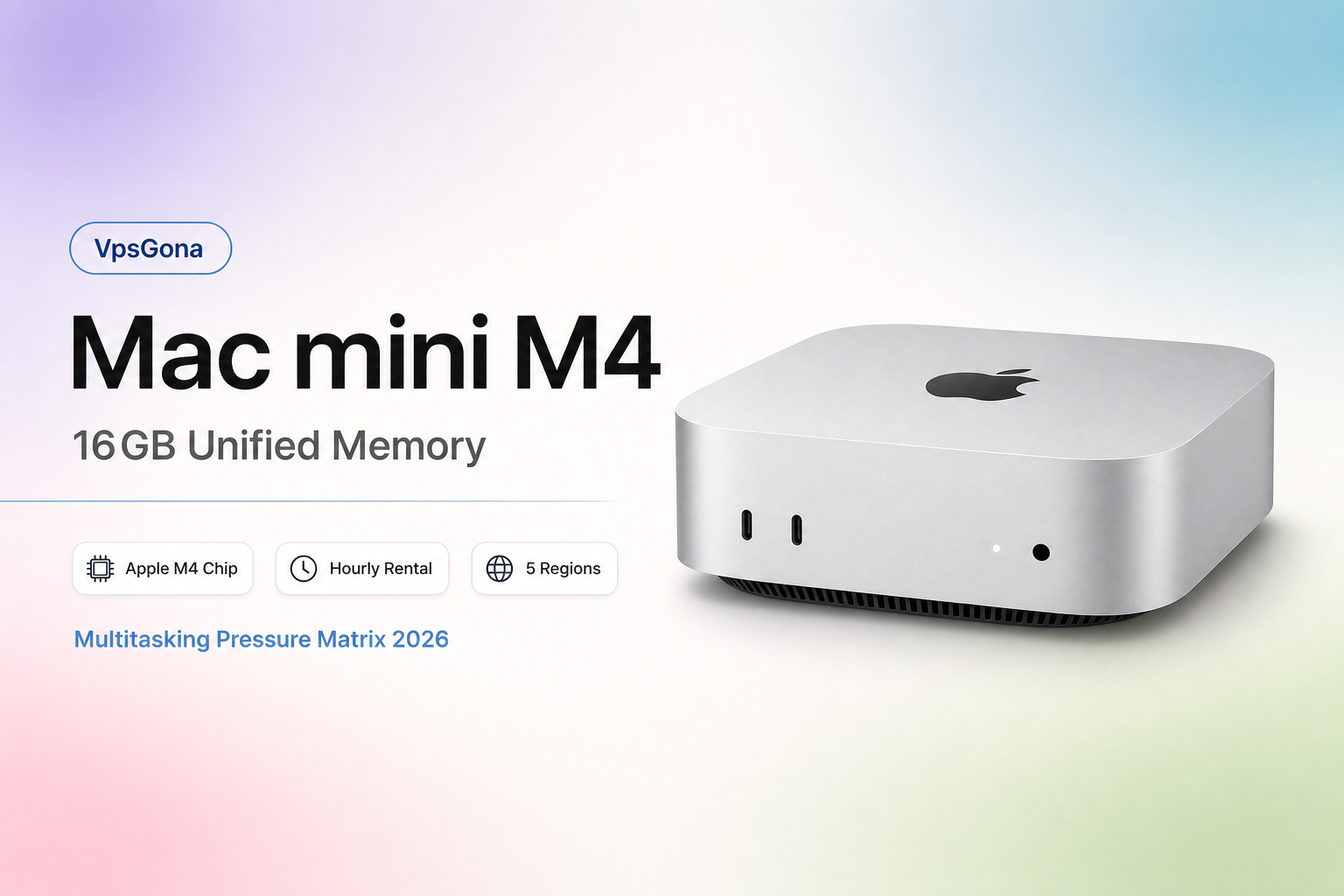
很多同学在刷 B 站或知乎时,看到 iOS 开发高薪的诱惑或者 Swift 简洁的语法,心潮澎湃想分一杯羹。但转头一看苹果官网:最便宜的 MacBook Pro 也要过万,即便是 Mac mini 加上显示器外设也是一笔不小的开销。
于是“没有 Mac 怎么学 iOS 开发”成了每个小白入坑前的第一道坎。本文的结论很直接:你不需要立刻购买昂贵的硬件,但你必须拥有一个真实的 macOS 环境。 下面我们将对比 2026 年主流的四种“曲线救国”方案,帮你避开那些耗时耗力又不讨好的坑。
没有 Mac 真的不能学 iOS 开发吗?
答案是:逻辑上可以开始,但实操中必须有 Apple 生态环境。
iOS 开发的核心工具是 Xcode。这是苹果官方提供的唯一集成开发环境(IDE),它只在 macOS 上运行。虽然你可以在 Windows 上用 VS Code 写 Swift 代码逻辑,或者学习一些前端框架(如 Flutter, React Native),但到了最关键的“模拟器运行”和“打包调试”阶段,你依然绕不开 macOS。
对于学生党来说,目前的困境不是“能不能学”,而是“如何用最少的成本,获得一个稳定的开发环境”。
2026 年在 Windows 上运行 Xcode 的方案对比
到了 2026 年,苹果的硬件架构已经全面进入 Apple Silicon (M3/M4 系列) 时代,这让传统的很多模拟方案变得力不从心。
| 方案名称 | 实现难度 | 稳定性/性能 | 2026 年适用性 | 费用成本 |
|---|---|---|---|---|
| 虚拟机 (VMware/Vbox) | 极高(需折腾驱动) | 极差,UI卡顿严重 | ❌ 无法模拟 M 系列芯片特性 | 0元(但浪费时间) |
| 黑苹果 (Hackintosh) | 炼狱级(大部分笔记本无解) | 中等,但随时崩溃 | ❌ 苹果已基本放弃 Intel 支持 | 需要特定硬件 |
| Swift Playgrounds | 低(iPad版) | 一般,仅限简单逻辑 | ⚠️ 无法胜任完整 App 项目 | 需有 iPad |
| 远程 Mac 租赁 | 极低(开机即用) | 极高(原生 Apple 硬件) | ✅ 完美支持 M 系列架构 | 低(学生几顿奶茶钱) |
为什么学生党更推荐远程 Mac 租赁而非虚拟机?
很多小白第一反应是“白嫖”虚拟机。但在 2026 年,这可能是最耽误学习进度的决定,原因有三:
- 硬件性能损耗:Windows 下运行虚拟机,你的内存和 CPU 会被“腰斩”。Xcode 本身就是内存大户,至少需要 16GB 内存才能流畅运行。虚拟机里运行 Xcode 往往连打字都延迟,更别提编译项目了。
- M 系列芯片鸿沟:现在的 iOS 应用大多针对 ARM 架构优化。Windows 电脑大多是 Intel/AMD 架构,模拟出来的环境经常会出现各种莫名其妙的报错,新手根本无法分辨是代码写错了还是环境配置错了。
- 隐性成本极高:你可能需要花一个星期去折腾“如何让虚拟机识别 USB 端口”,而这些时间本可以让你写完第一个 Swift 页面。远程租赁 Mac 提供的是数据中心真实的 Mac mini 或 Mac Studio,你拿到的就是完整的 root 权限和原生的 Apple Silicon 算力。
五步上手:如何通过远程 Mac 开启你的第一个 iOS 项目?
如果你目前只有一台 Windows 笔记本,按照以下步骤,最快 10 分钟就能开始写代码:
- 获取远程访问凭据:在 vpsgona.com 等专业平台选择一个适合开发者的套餐(建议选择 M2 或 M3 芯片配置),获取服务器 IP、用户名和密码。
- 连接远程桌面:在 Windows 搜索框输入
远程桌面连接(RDP) 或使用 VNC Viewer。输入 IP 并连接,你会发现屏幕里出现了一个漂亮的 macOS 桌面。 - 初始化环境:远程主机通常预装了最新的 macOS。你只需打开 App Store,登录你的 Apple ID,搜索并下载 Xcode(免费)。
- 创建第一个项目:打开 Xcode,选择
Create a new Xcode project->App。给项目起名 "HelloWorld",界面选择SwiftUI。 - 运行模拟器:点击左上角的“运行”按钮(三角形),你会看到屏幕上弹出一个虚拟的 iPhone。恭喜你,你的第一行 iOS 代码已经跑起来了!
可引用信息:硬核数据分析
在做决策前,请参考这几项核心参数: - 编译速度:在 M3 芯片的远程 Mac 上,编译一个标准 SwiftUI 项目通常只需 15-30 秒;而在同性能 Windows 虚拟机的 Intel 环境下,可能需要 3-5 分钟 甚至干脆闪退。 - 存储空间:Xcode 及其派生文件(含多个模拟器镜像)通常会占用 40GB-60GB 的空间。很多学生笔记本的 C 盘根本无法承受,而远程主机通常自带大容量 SSD。 - 网络带宽:远程 Mac 托管在数据中心,下载几 GB 的 Xcode 速度极快(通常为千兆带宽),远超宿舍 Wi-Fi。
总结与建议
如果你目前正处于“想学但没设备”的阶段,千万不要去折腾所谓的“黑苹果”或者在老旧的虚拟机里虚度光阴。那种卡顿的体验会迅速消磨掉你的学习热情,甚至让你误以为 iOS 开发非常难。
当前的现实是:Windows 本地模拟方案已经跟不上苹果软件更新的步伐。如果你去购买一台过时且无法升级的二手 Intel Mac,不仅运行缓慢,还可能在明年就无法安装最新的 macOS 系统。
相比之下,租一台远程 Mac 是最聪明的过渡方案。它能让你以不到买机百分之一的价格,直接体验到顶配 Apple Silicon 带来的丝滑开发体验。当你通过租来的环境学会了技能,甚至接到了第一个外包订单时,再去买一台属于自己的 MacBook 也为时不晚。