2026 Siri AI Guide: 5 versteckte Mac-Funktionen für effizientes Arbeiten
Die neue Ära: Warum Sie Siri AI bisher falsch genutzt haben
Hand aufs Herz: Die meisten von uns nutzen Siri auf dem Mac höchstens, um das Wetter abzufragen oder einen Timer zu stellen. Doch mit dem Einzug von Apple Intelligence und macOS 27 hat sich das Blatt gewendet. Wir sprechen nicht mehr von einem digitalen Assistenten, sondern von einem systemweiten Betriebssystem-Agenten, der "Kontext" versteht.
In der Welt der Mac-Geeks und Power-User geht es 2026 nicht mehr darum, mit einer KI zu chatten, sondern die KI innerhalb der bestehenden Workflows unsichtbar arbeiten zu lassen. Der größte Produktivitätskiller ist das ständige Wechseln zwischen Apps (Context Switching). Genau hier setzt dieser Guide an: Wir zeigen Ihnen 5 Methoden, wie Sie Siri AI nutzen, um Ihre Hände seltener von der Tastatur zu nehmen und Fensterwechsel fast komplett zu eliminieren.
2. Die Schmerzpunkte herkömmlicher Workflows
Bevor wir zu den Lösungen kommen, müssen wir verstehen, warum klassisches Arbeiten am Mac oft ineffizient ist:
- Manueller Datentransfer: Das Kopieren von Fehlermeldungen aus Terminal-Screenshots oder Daten aus unkopierbaren PDFs in eine KI-Chat-Oberfläche kostet wertvolle Sekunden.
- App-Überladung: Um eine Information zu finden (z. B. ein Anhang in einer Mail von letzter Woche), müssen wir die jeweilige App öffnen, die Suche bedienen und das Dokument manuell laden.
- Die "Automation-Hürde": Apple Shortcuts sind mächtig, aber die Erstellung komplexer Logikketten ist für viele Nutzer zu zeitaufwendig und technisch abschreckend.
- Inkonsistente Tonalität: Beim Verfassen von E-Mails verbringt man oft mehr Zeit damit, die richtige "professionelle" Formulierung zu finden, als den eigentlichen Inhalt zu diktieren.
3. Siri AI vs. Klassische Methoden: Der Entscheidungs-Check
| Funktion | Klassischer Weg | Siri AI (macOS 27) | Zeit-Ersparnis |
|---|---|---|---|
| Bild-Analyse | OCR-Software nutzen + Copy/Paste | Visual Intelligence (Screenshot) | ~80% |
| Dateisuche | Finder/Spotlight Filename-Suche | Semantische Suche (Inhaltsbasiert) | ~60% |
| Automatisierung | Manuelles Drag & Drop in Shortcuts | Natural Language Automation | ~90% |
| Text-Entwurf | Manuelles Tippen & Korrekturlesen | Smart Reply mit Personal Style Match | ~70% |
4. Die 5 Hidden-Workflow-Tricks für Profis
Trick 1: Screen-Logik-Analyse statt Copy-Paste
Stellen Sie sich vor, Ihr Terminal wirft einen kryptischen Python-Fehler aus. Anstatt den Text mühsam zu markieren, drücken Sie Cmd+Shift+4, wählen den Bereich aus und ziehen ihn direkt auf das Siri-Symbol (oder nutzen den Shortcut Siri fragen).
* Szenario: Analyse von Log-Dateien oder komplexen Excel-Tabellen auf dem Bildschirm.
* Der Clou: Fragen Sie: "Was ist der logische Fehler in diesem Code?" Siri liest nicht nur den Text, sondern versteht die Syntax des Bildschirminhalts.
Trick 2: Spotlight "Action-Focus" – Apps sind nur noch Container
Mit macOS 27 wird das Spotlight-Fenster zur Kommandozentrale. Tippen Sie nicht nach "Rechnung.pdf", sondern schreiben Sie: "Zeig mir die Rechnung von Firma Schmit vom letzten Dienstag".
* Vorgehensweise: Cmd + Leertaste -> Befehl eingeben. Siri AI scannt Mail, Messages und Dateien nach dem semantischen Kontext.
* Ergebnis: Die Datei öffnet sich direkt in der Vorschau, ohne dass Sie Mail.app jemals im Vordergrund hatten.
Trick 3: Der "Tonalität-Slider" für E-Mails
Innerhalb von Apple Mail können Sie Siri bitten: "Antworte auf diese Mail. Lehne höflich ab, aber bleib in meinem üblichen professionellen Stil." * Schritte: Markieren Sie die eingehende Mail -> Rechtsklick -> "Writing Tools" -> "Smart Draft". * Warum es klappt: Siri AI analysiert Ihre gesendeten Objekte, um Satzbau und Grußformeln zu imitieren. Es fühlt sich nicht wie eine generische KI-Antwort an.
Trick 4: Sprach-zu-Logik (Shortcuts 2.0)
Anstatt Blöcke in der Kurzbefehle-App zu schieben, sagen Sie: "Siri, erstelle einen Kurzbefehl: Wenn ich im 'Fokus Arbeiten' bin und eine Teams-Nachricht von meinem Chef kommt, sende mir eine Zusammenfassung per SMS an mein iPhone." * Real-Check: Siri fungiert hier als Compiler. Sie erstellt das Grundgerüst des Shortcuts, das Sie nur noch einmal bestätigen müssen. Das spart die Einarbeitungsphase in die Apple-Skripte.
Trick 5: Device-Relay – Vom iPhone-Gedanken zum Mac-Dokument
Sie diktieren unterwegs eine grobe Idee in Ihr iPhone ("Siri, mach eine Notiz über die Projektstruktur für 2027"). Sobald Sie an Ihrem Mac sitzen, sagen Sie nur: "Siri, mach aus der Notiz von eben eine Mindmap in Freeform." * Technik: Nutzen Sie die Cloud-Synchronisation der AI-States. Der "Context" wandert über die Apple-ID mit.
5. Hardfacts: Leistung und Anforderungen
- RAM-Bedarf: Apple Intelligence benötigt mindestens 8 GB freien Arbeitsspeicher für die lokale Modell-Ausführung. Auf Systemen mit 16 GB RAM ist die Latenz bei der Screen-Analyse um bis zu 40% niedriger.
- Datensicherheit: 100% On-Device-Verschlüsselung bei Standardanfragen. Komplexe Anfragen nutzen "Private Cloud Compute", wobei Apple garantiert, dass Daten niemals gespeichert werden.
- Sprachunterstützung: Deutsch wird 2026 nativ mit allen Nuancen unterstützt (inklusive Dialekt-Erkennung für besseres Diktat).
6. Fazit: Warum lokale Hardware der Cloud überlegen ist
Auch wenn ChatGPT und andere Cloud-Dienste beeindruckend sind, scheitern sie am Systemzugriff. Sie haben keinen Zugriff auf Ihre Dateien, Ihre E-Mails oder Ihren Bildschirm-Kontext, ohne dass Sie Ihre Privatsphäre komplett opfern. Windows-basierte KI-Ansätze (wie Copilot) kämpfen oft mit einer tiefen Systemintegration, die bei macOS aus einer Hand kommt.
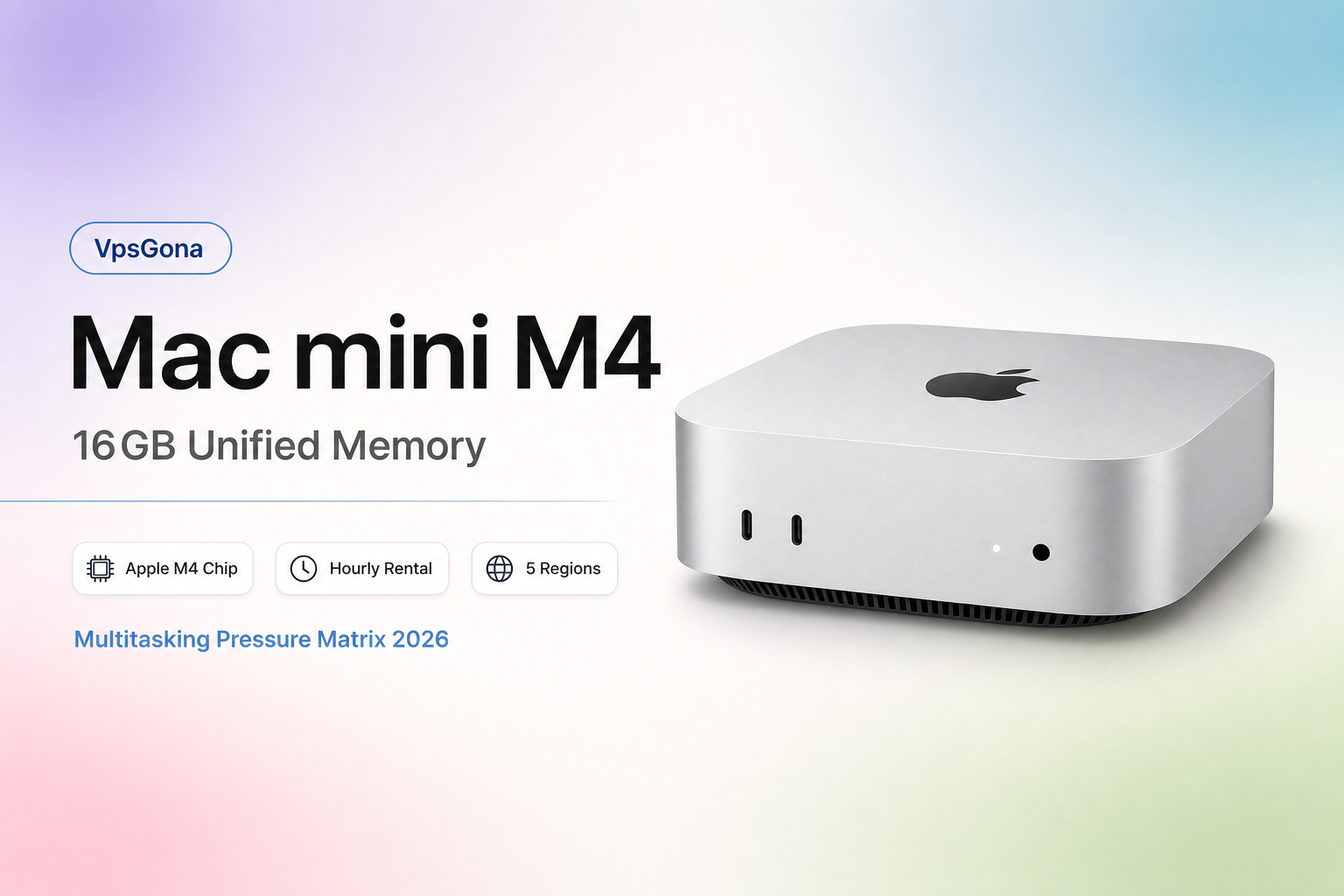
Wer jedoch die volle Power von macOS 27 für das Training eigener kleiner Modelle oder für rechenintensive Automatisierungen nutzen möchte, stößt bei lokaler Standard-Hardware oft an Grenzen. Die Hitzeentwicklung bei Dauerlast auf einem MacBook Air kann die KI-Performance drosseln. Für professionelle Setups, die 24/7 Deep-Work-Unterstützung und maximale Rechenpower für KI-Workflows benötigen, ist eine dedizierte Mac-Lösung im Rechenzentrum oft der stabilere Weg. Bei vpsgona bieten wir spezialisierte Mac-Ressourcen an, die genau für solche High-End-Produktivitätsszenarien optimiert sind – damit Ihre Siri AI niemals ins Stocken gerät.
FAQ
Weiterführende Lektüre
Bringen Sie Ihre Siri AI Workflows auf ein neues Level
Mieten Sie einen dedizierten Mac Mini M4 in der Cloud und nutzen Sie Siri AI auf physischer Apple Silicon Hardware ohne Virtualisierungsverluste.
Erhalten Sie vollen VNC-Remote-Desktop-Zugriff und SSH-Verbindung in nur 5 Minuten an 5 globalen Standorten.