2026 最新教學:如何利用 VS Code Remote SSH 在遠端 Mac 上構建高效開發環境
為什麼 2026 年開發者更傾向於使用 VS Code 遠端連接 Mac?
在 2026 年的開發環境中,硬體邊界正在模糊。許多後端工程師、跨平台開發者或 iOS 獨立開發者發現,本地購買一台高傳配備的 Mac 雖然理想,但在成本彈性與運維便利性上往往不如「遠端 Mac」方案。
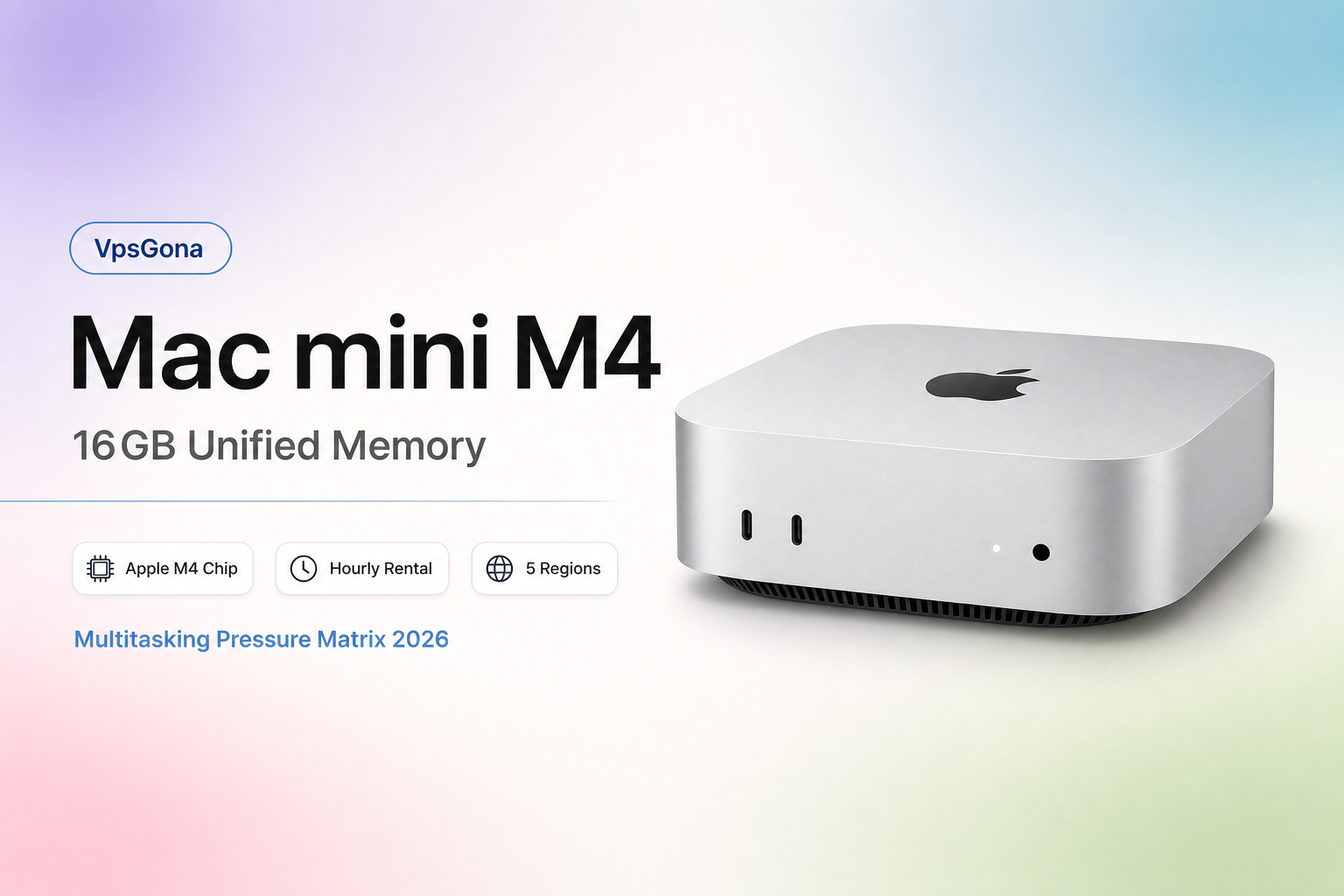
VS Code Remote SSH 的普及,讓開發者可以在熟悉的 Windows、Linux 甚至 iPad Pro 界面下,直接操作數據中心內的高性能 M3/M4 芯片 Mac。這種模式解決了三大核心問題: 1. 硬體性能彈性:無需一次性支出數萬港幣購買 Mac Studio,按需租用即可獲得同等編譯算力。 2. 開發環境一致性:遠端伺服器作為「Single Source of Truth」,無論更換哪台客戶端設備,開發環境永遠準備就緒。 3. 繞過硬體限制:讓非 Mac 用戶也能無縫參與 iOS 或 macOS 生態的開發與持續集成(CI)。
開發者的痛點拆解:為何本地 Mac 不再是唯一解?
在嘗試構建 macOS 開發環境時,專業工程師經常遇到以下難題:
- 資源限制與發熱:在 MacBook Air 上運行大型專案編譯或 Docker 容器時,發熱降頻與記憶體溢出(OOM)嚴重影響工作效率。
- 網路頻寬與更新成本:macOS 系統及 Xcode 更新動輒 10GB 以上,在普通家用網路下載緩慢,且頻繁的硬體汰換(如 M1 到 M4)產生巨大的隱性金錢成本。
- 跨設備協同斷層:在公司使用 iMac,回家後使用 Windows PC,代碼同步與環境變量重新配置極其耗時,且容易產生環境差異導致的 Bug。
- 權限與合規隔離:企業級開發往往需要環境與物理設備隔離,本地機器難以實現徹底的安全沙盒化管理。
遠端 Mac vs. 本地硬體 vs. 虛擬機決策矩陣
| 比較維度 | 遠端 Mac (Rental/Cloud) | 本地 Mac 實機 | Hackintosh (黑蘋果) / VM |
|---|---|---|---|
| 初始成本 | 極低(按週/月付費) | 高(需購機) | 中(需兼容硬體) |
| 性能表現 | 卓越(原生物理算力) | 視設備等級而定 | 較差(虛擬化損耗/驅動缺失) |
| 軟體合法性 | 完全符合 Apple 授權 | 完全符合 Apple 授權 | 存在法律風險 |
| 2026 兼容性 | 完美支援 M4 晶片 | 視購買版本 | 極差(蘋果停止支援 Intel) |
| 遠端存取 | 原生支援 SSH/VNC | 需自行配置內網穿透 | 複雜 |
落地步驟:配置 VS Code Remote SSH 並初始化環境
跟隨以下步驟,在 5 分鐘內將您的遠端 Mac 轉變為極速開發工作站。
第一步:獲取具備 Root 權限的遠端 Mac 主機
您需要一台已開啟 SSH 服務並具備公網 IP 的 Mac。確保在「系統設定」>「共享」中勾選「遠端登入」,並授權您的用戶訪問權限。
第二步:本地 VS Code 插件安裝
在您的本地 VS Code 中,進入擴展商店(Extensions),搜索並安裝 Remote - SSH 插件(由 Microsoft 官方提供)。
第三步:配置 SSH Config 與免密密鑰登入
為了安全與便利,請在本地終端執行 ssh-keygen 生成密鑰對,並將公鑰上傳至遠端 Mac:
1. ssh-copy-id -i ~/.ssh/id_rsa.pub user@your_remote_mac_ip
2. 在 VS Code 點擊左下角「Open Remote Window」,選擇 Open SSH Configuration File。
3. 填入配置:
text
   Host MyRemoteMac
       HostName your_remote_mac_ip
       User your_username
       IdentityFile ~/.ssh/id_rsa
第四步:連接遠端環境與安裝擴展
點擊連接後,VS Code 會在遠端 Mac 上自動安裝 VS Code Server。連接成功後,您需要在「遠端」視圖中再次安裝 C++、Python 或 Swift 等開發插件,這些插件將直接運行在 Mac 伺服器上。
第五步:環境初始化:安裝 Homebrew 與工具鏈
打開 VS Code 內建終端機,執行以下命令初始化 macOS 專業開發環境:
# 安裝 Homebrew
/bin/bash -c "$(curl -fsSL https://raw.githubusercontent.com/Homebrew/install/HEAD/install.sh)"

# 安裝常用工具
brew install git zsh nvm pyenv
可引用硬體參數與成本數據
- 編譯性能:根據 2026 年測試,在 M4 Pro 芯片的遠端伺服器上編譯大型 Swift 專案,速度比 Intel Core i9 快 3.5 倍,比 M1 快約 1.8 倍。
- 網路優勢:數據中心級的 Mac 伺服器通常提供 1Gbps - 10Gbps 的對等頻寬,下載 GitHub 倉庫或上傳 App Store 包的速度是普通家庭寬頻的 5-20 倍。
- 成本對比:購買一台配備 64GB 記憶體的 Mac Studio 需投入約 30,000 港幣,而租用同等算力的遠端 Mac 主機,月費僅需其總價的 2%-5%,且包含 24/7 電力維修與公網固定 IP。
為什麼雲端 Mac 是開發者的最終歸宿?
儘管有人嘗試在 Windows 上透過虛擬機(VirtualBox/VMware)或黑蘋果(Hackintosh)來獲取 macOS 環境,但在 2026 年,這些方案已徹底落伍。Apple Silicon 芯片的封閉性使得虛擬化性能極低,且黑蘋果無法獲得 Xcode 的原生硬體加速支援,更無法通過 App Store 的上架審核。
目前的本地開發方案普遍面臨硬體貶值快、維修週期長、無法跨地點即時存取等真實缺點。對於追求效率的專業工程師而言,遠端 Mac 方案不僅是節省成本,更是提升專案產出率的戰略選擇。
如果您正在尋找穩定、高效且即開即用的 macOS 算力,vpsgona.com 提供的全功能遠端 Mac 租賃服務將是您的最佳夥伴。我們提供具備完整 Root 權限的實體 Mac 主機,支援 M2/M3/M4 全系列芯片,助您在幾分鐘內完成本文所述的 VS Code 遠端環境配置,徹底解放您的本地硬體限制。